Bagaimana Cara Mengubah Penyimpanan Whatsapp ke Kartu Sd?
Penyimpanan ponsel Anda sudah penuh lagi? Foto video dan file WhatsApp menghabiskan semua ruang? Jangan khawatir. Anda dapat memindahkan penyimpanan GB WhatsApp ke kartu SD dengan mudah di ponsel Android. Dalam panduan ini, saya akan menjelaskan semuanya langkah demi langkah.
Apa yang Dimaksud dengan Penyimpanan GB WhatsApp?
Penyimpanan GBWhatsApp berarti semua data yang disimpan oleh GBWhatsApp. Ini termasuk foto video catatan suara dokumen dan cadangan.
Secara default, WhatsApp menyimpan semua file di penyimpanan internal. Ini membuat ponsel lambat dan penyimpanan penuh. Jika ponsel Anda mendukung kartu SD, Anda dapat mengubah lokasi penyimpanan dan menghemat ruang.
Apa Perbedaan Antara WhatsApp Resmi dan GBWhatsApp?
Mengapa Mengubah Penyimpanan GBWhatsApp ke Kartu SD?
Ada banyak alasan bagus.
- Penyimpanan internal menjadi cepat penuh.
- Ponsel menjadi lambat.
- Terkadang aplikasi mogok.
- Kamera berhenti bekerja karena ruang kosong.
Menggunakan kartu SD sangat membantu.
- Anda mendapatkan lebih banyak ruang kosong.
- Telepon bekerja dengan lancar.
- Tidak perlu menghapus memori.
Bagaimana Cara Menambahkan Stiker ke GBWhatsApp?
Hal-hal yang Anda Butuhkan Sebelum Mengubah Penyimpanan
Sebelum memulai, periksa hal-hal ini.
- Ponsel Anda harus mendukung kartu SD.
- Kartu SD harus dimasukkan dengan benar.
- Kartu SD harus memiliki ruang kosong yang cukup.
- Versi Android harus diperbarui.
Jika semuanya sudah siap, ikuti langkah-langkah di bawah ini.
Bagaimana Cara Mengatur Saluran di GBWhatsApp?
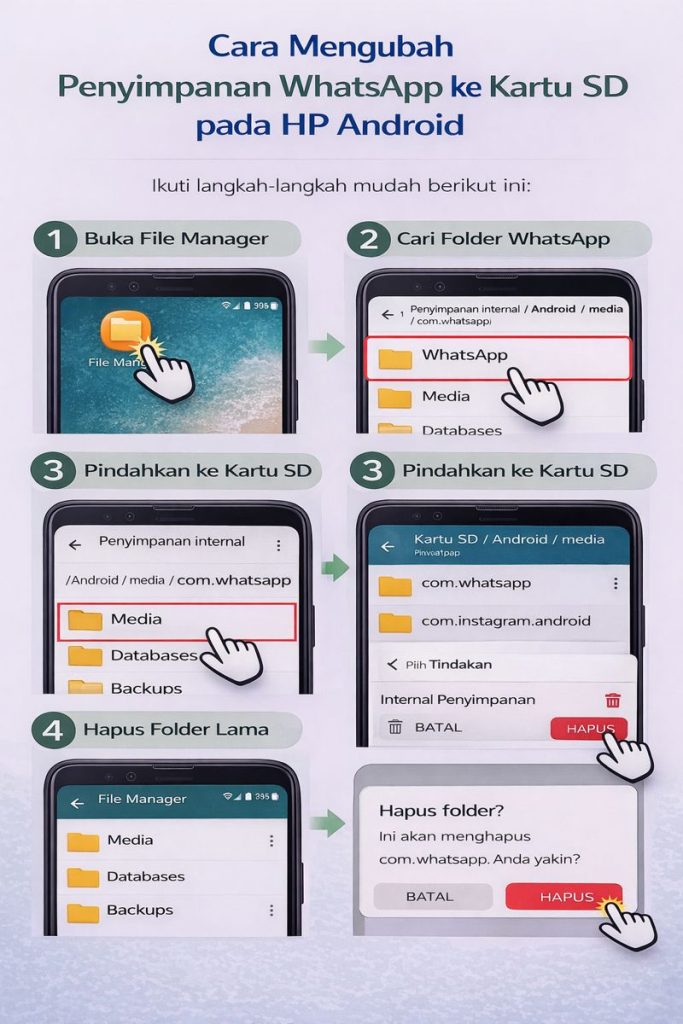
Metode 1: Ubah Penyimpanan WhatsApp Menggunakan Pengelola File
Ini adalah metode yang paling umum dan berhasil.
Langkah 1: Buka Pengelola File
Buka Pengelola File atau aplikasi File Saya di ponsel Anda.
Langkah 2: Buka Folder WhatsApp
- Penyimpanan Internal > Android > media > com.whatsapp > WhatsApp
- Anda akan melihat folder seperti Basis Data Media dan Cadangan.
Langkah 3: Salin Folder WhatsApp
- Tekan lama folder WhatsApp.
- Pilih opsi Salin atau Pindahkan.
Langkah 4: Tempel ke Kartu SD
- Buka Kartu SD.
- Rekatkan folder WhatsApp di sana.
Langkah 5: Hapus Folder Lama
Setelah berhasil menyalin, hapus folder WhatsApp dari penyimpanan internal.
Metode 2: Ubah Penyimpanan dari Pengaturan WhatsApp
Metode ini hanya berfungsi untuk penyimpanan media.
Langkah 1: Buka WhatsApp
Buka WhatsApp di ponsel Anda.
Langkah 2: Buka Pengaturan
- Ketuk tiga titik
- Buka Pengaturan > Penyimpanan dan Data
Langkah 3: Ubah Lokasi Penyimpanan
- Ketuk Lokasi penyimpanan
- Pilih kartu SD
Sekarang foto dan video baru akan disimpan di kartu SD.
Bagaimana cara Membekukan Waktu di GBWhatsApp?
Bagaimana Cara Memindahkan Media GBWhatsApp ke Kartu SD Secara Otomatis?
GBWhatsApp tidak sepenuhnya mendukung pemindahan otomatis. Tapi kamu bisa melakukan ini.
- Ubah lokasi penyimpanan kamera ke kartu SD.
- Ubah unduhan media WhatsApp ke kartu SD.
- Gunakan pengelola file sebulan sekali untuk memindahkan file lama.
Kata-kata Terakhir
Mengubah penyimpanan GBWhatsApp ke kartu SD sangat membantu. Ini menghemat ruang ponsel, meningkatkan kinerja, dan menjaga memori tetap aman. Jadi, ikuti langkah-langkahnya dengan cermat. Jangan terburu-buru. Dan satu hal utama, selalu backup sebelum melakukan perubahan.